※同じ商品であれば、1度のご注文で複数のお届け先へお送りすることが可能です。
送料無料商品以外は、送付先ごとに送料がかかります。
※異なる商品をお届けする場合は、ご注文を分けていただく必要がございます。
1,ご希望の商品(同一商品)を、必要な数量分カートに追加し、レジへ進みます。
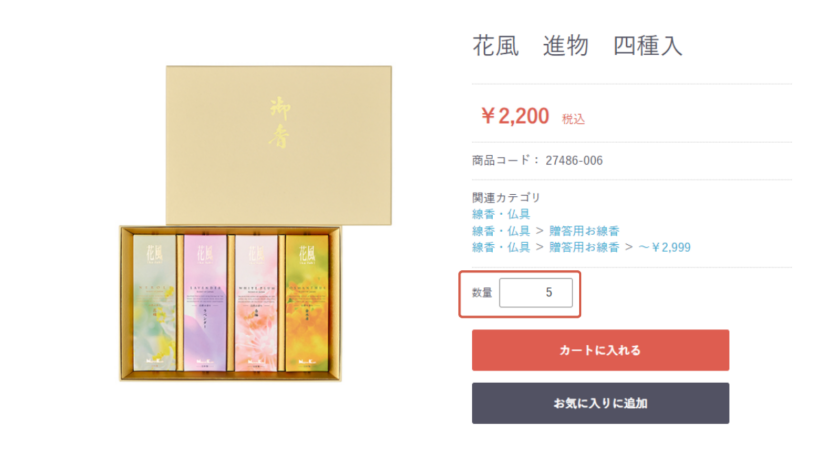
2,ご注文手続きへ進む
・カート画面から「ご注文手続きへ進む」をクリックします。
・ご注文ステップを進んでいただくと、「お届け先のご指定」項目が出て参ります。
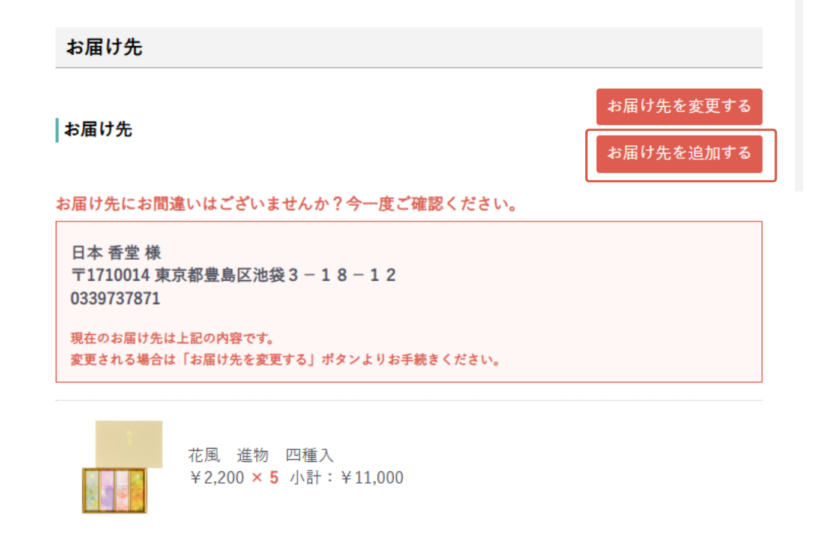
3,お届け先を追加する
・お届け先欄にある「お届け先を追加する」ボタンをクリックしてください。
4,新しいお届け先を登録
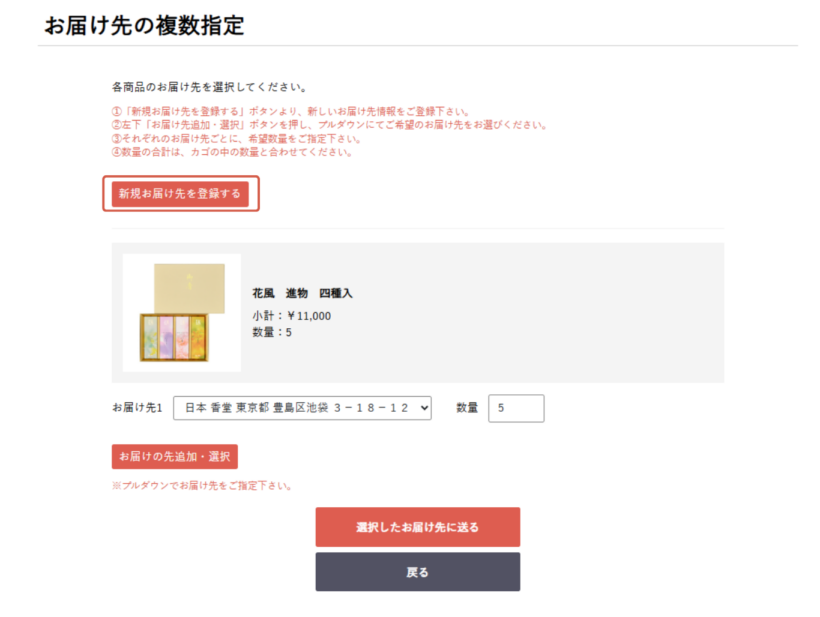
・「新規お届け先を登録する」をクリックするし、ご希望のお届け先情報を入力します。
・入力後、**「登録する」**を押してください。
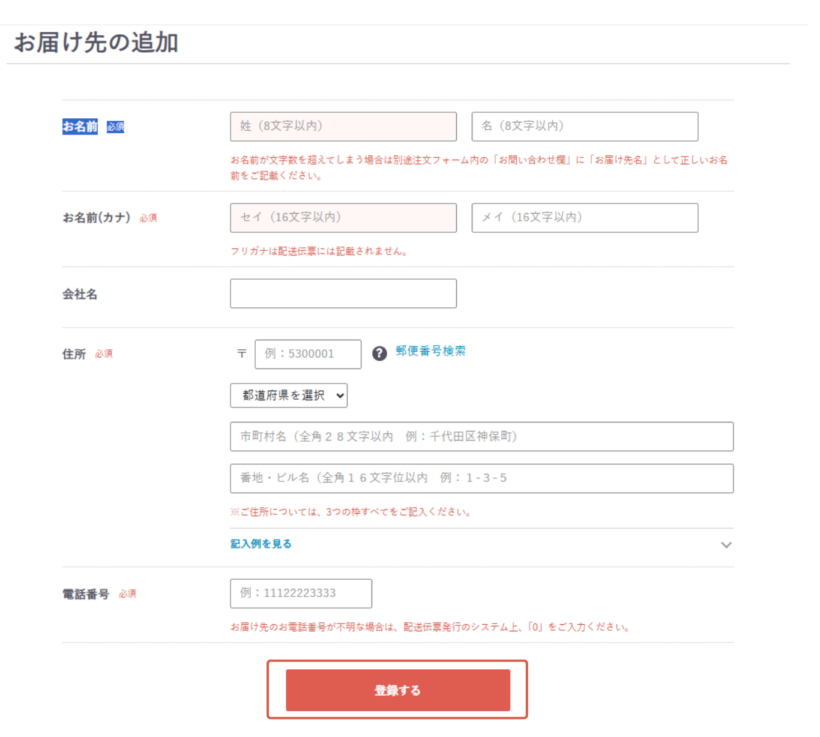
5,複数のお届け先を登録
・同じ手順で、必要な件数分のお届け先を登録してください。
・登録後、前の画面に戻ります。
6,お届け先・数量の設定
・すべてのお届け先の登録後、お届け先情報を「お届け先」項目にてご設定ください。
・数量をご希望の数に変更します。
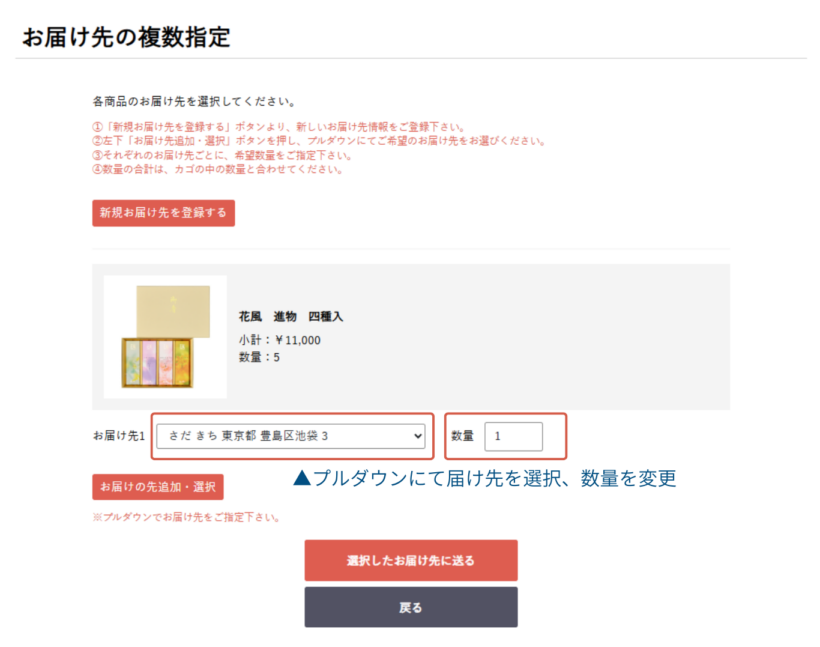
7,すべてのお届け先情報を選択する
・「お届け先の追加・選択」ボタンをクリックし、お届け先を追加してください。
・プルダウンにて届け先を選択してください。
・プルダウンにて数量を変更してください。
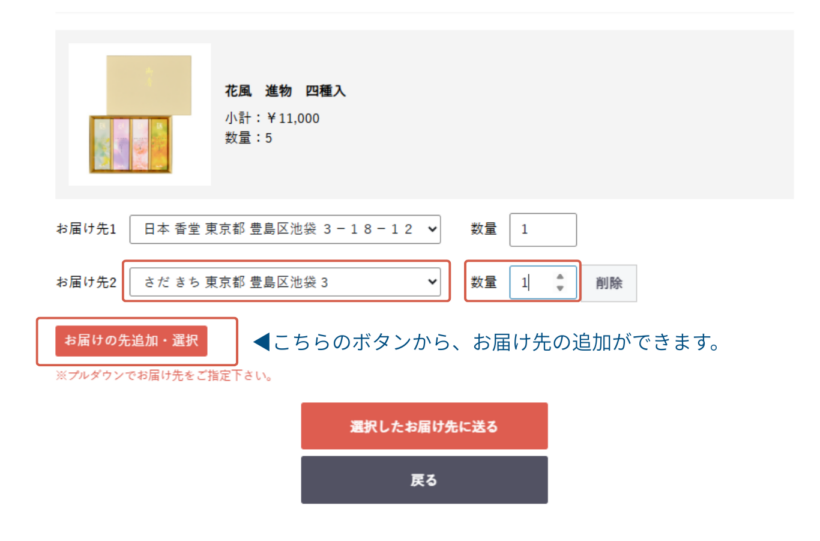
8,お届け先を確定する
・すべての設定がおわりましたら、「選択したお届け先に送る」ボタンを押してください。